
Mungkin Anda senang dengan tampilan Windows 10 secara keseluruhan, tetapi berharap itu lebih mirip versi Windows yang lebih lama yakni 7,8 dan XP. Mungkin dikarenakan Anda rindu masa lalu atau lebih suka sistem navigasi versi sebelumnya, Anda akan senang mengetahui Anda dapat mengubah tampilan Windows 10.
Nah kali ini AfyInfo akan menunjukkan kepada Anda bagaimana membuat Windows 10 terlihat seperti Windows 7, 8 ataupun Windows XP. Berikut adalah cara Cara Mengubah tampilan Windows 10 Terlihat Seperti tampilan Windows 7, 8 Ataupun XP.
Install dan Setting Menu Open Shell.


Pada tab Start Menu Style dari Open Shell, pilih opsi Windows 7 style. Di bawah ini, klik teks Select skin yang muncul. Di kotak Skin, pilih Windows Aero.
Sekarang Anda akan memiliki rekreasi tentang cara menu Start Windows 7 terlihat seperti . Jangan ragu untuk mengedit opsi Skin sesuai preferensi Anda.
Dapatkan Windows 7-Style Taskbar.

Buka tab Taskbar pada Open Shell dan centang kotak Customize taskbar sehingga Anda dapat mengubah opsi. Sementara Open Shell tidak memiliki klon tema Windows 7 langsung untuk bilah tugas Anda, opsi Glass sangat mirip. Di bawah dalam opsi, Anda dapat menyesuaikan opacity dan warna sesuai keinginan Anda.
Fanatik Windows 7 mungkin memperhatikan bahwa tema ini tidak dengan sempurna menciptakan kembali taskbar Windows 7. Secara khusus, itu tidak menampilkan “glass pane” pada semua aplikasi yang terbuka. Jika Anda tidak puas dengan ini, lihat StartIsBack sebagai gantinya. Ini adalah pengganti menu Mulai seperti Open Shell yang menawarkan gaya bilah tugas Windows 7, serta tombol Mulai Windows 7 bawaan.

Anda dapat mencoba StartIsBack secara gratis, tetapi biayanya $ 3,99 untuk versi lengkap. Ini sangat berharga jika Anda ingin membuat ulang Windows 7 semirip mungkin pada Windows 10.
Tambahkan Tombol Start Windows 7.

Jika Anda tidak menggunakan StartIsBack seperti yang disebutkan di atas, pergilah ke posting forum Classic Shell ini untuk mengunduh gambar dari tombol Mulai Windows 7 untuk Open Shell. Ekstrak file ZIP dan Anda akan melihat beberapa ukuran di dalamnya, yang berguna tergantung pada ukuran bilah tugas Anda.
Sekarang, di halaman Start Menu Style dari Open Shell, aktifkan kotak Replace Start button dan pilih Custom. Klik tombol Pick image dan ramban ke lokasi di mana Anda baru saja mengekstrak gambar-gambar itu. Pilih ukuran yang tepat untuk bilah tugas Anda dan klik OK pada halaman opsi.
Jika Anda perlu melakukan penyesuaian, buka tab Start Button di Open Shell. Di sini Anda dapat menyesuaikan ukuran, perataan, dan opsi lainnya.
Windows Aero Glass in Windows 10.
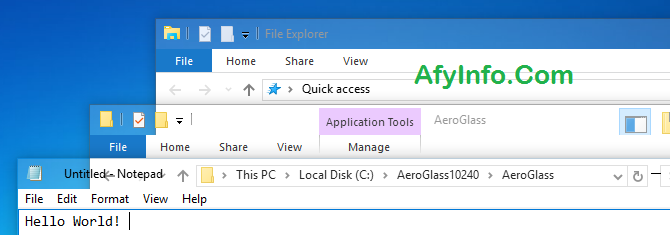
Windows Aero Glass adalah aspek besar daya pikat Windows 7, tapi itu bukan lagi bagian dari Windows 10. Namun, kami telah menunjukkan cara mendapatkan kembali tema Aero Glass di Windows 10. Ikuti petunjuk itu untuk mendapatkan nuansa Windows 7 yang akrab kembali.
Akhirnya, Set Wallpaper Windows 7 Fresh.
Anda tidak akan merasa seperti Anda menggunakan Windows 7 tanpa wallpaper yang tepat, bukan? Silakan dan unduh wallpaper Windows 7 default dari Imgur dan atur sebagai wallpaper desktop untuk dekorasi akhir.
Anda dapat melangkah lebih jauh dengan membuat Windows 10 terlihat seperti Windows 7, seperti mengembalikan tata letak File Explorer yang lama atau mengatur internet Explorer sebagai browser default alih-alih Edge. Namun, ini adalah kemajuan yang membuat Windows 10 layak digunakan, jadi kami tidak merekomendasikannya dalam kebanyakan kasus.
Perubahan visual di atas harus lebih dari cukup untuk mengembalikan cinta Anda untuk Windows 7.
Cara Membuat Windows 10 Terlihat Seperti Windows XP.
Selanjutnya, mari kita kembali ke Windows XP tercinta. Sistem operasi sudah tidak mendukung sejak 2014, jadi Anda jauh lebih aman menggunakan tema Windows XP di Windows 10 daripada menggunakan OS kuno dan berbahaya.
Sebelum Anda melanjutkan, Anda ingin mengunduh dan mengekstrak paket Classic Shell XP dari Winaero. Ini berisi beberapa file yang membantu Anda mendapatkan tema Windows XP di Windows 10. Ingat di mana Anda mengekstraksi konten file, karena Anda akan membutuhkannya segera.
Buat Start Menu Windows XP.

Pertama, buka tab Start Menu Style. Pilih tombol berlabel Classic with two columns, lalu klik tautan Select skin yang muncul di bawahnya. Di menu tarik-turun di sebelah Skin, pilih Windows XP Luna.
Ini akan memberikan tampilan dan nuansa yang akrab bagi menu Start Anda. Di kotak Skin options, Anda dapat mengubah beberapa opsi tambahan, seperti mengubah warna, menunjukkan gambar dan nama pengguna Anda, dan apakah akan menampilkan ikon di kolom kanan.
Konfigurasikan pengaturan sesuai keinginan Anda dan klik OK setelah selesai.
Gunakan Taskbar Windows XP-Style.
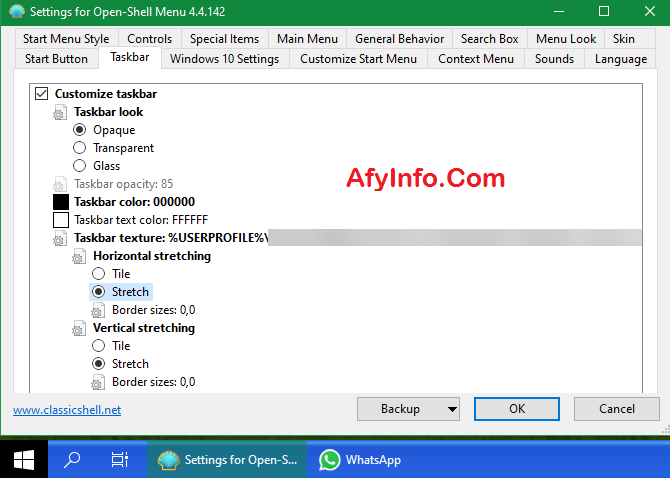
Selanjutnya, buka tab Taskbar dan centang kotak Customize taskbar. Klik pada Taskbar texture, lalu pada tombol ellipsis (…) di sebelahnya. Anda kemudian harus memilih file. Pergi ke tempat Anda menyimpan suite XP sebelumnya dan pilih file xp_bg, yang muncul sebagai gambar tipis.
Setelah ini, klik pada opsi Horizontal stretching untuk mengaktifkan kulit. Kami memiliki hasil terbaik ketika kami memilih Peregangan untuk opsi Horizontal stretching dan Vertikal. Klik OK setelah Anda selesai, dan Open Shell akan menggunakan templat ini untuk menguliti ulang bilah tugas Anda dengan rona biru yang familier.
Untuk melanjutkan dengan tampilan Windows XP yang asli, buka Settings > Personalization > Taskbar.. Di sini, atur kotak Combine taskbar buttons ke Never. Ini akan menggantikan entri taskbar ikon tunggal Windows 10 dengan deskripsi lengkap, sama seperti Windows XP.
Akhirnya, Ambil Tombol Start Windows XP

Sekarang hanya ada satu elemen yang hilang: tombol Start Windows XP. Untungnya, Open Shell memungkinkan Anda untuk mengubah opsi ini juga. Buka tab Tombol Mulai dan klik tombol Ganti Mulai. Kemudian klik tombol Kustom, diikuti oleh Gambar tombol dan tombol elipsis (…) di sebelahnya.
Dari file yang Anda ekspor sebelumnya, pilih gambar berlabel XPButton (sepertinya tiga tombol bertumpuk). Terakhir, Anda mungkin perlu menggunakan bidang Ukuran tombol untuk memastikannya sesuai dengan bilah tugas dengan benar.
Gunakan Wallpaper Windows XP Abadi
Itu semua yang Anda butuhkan untuk membuat ulang tampilan Windows XP di sistem Windows 10 Anda. Sebagai sentuhan akhir, ambil salinan berkualitas tinggi dari wallpaper Malcolm klasik untuk menikmati bukit hijau yang menenangkan itu sekali lagi.
Cara Membuat Windows 10 Terlihat Seperti Windows 8.1
Sebagian besar orang tidak memiliki kenangan indah tentang Windows 8. Namun, jika Anda ingin melihat kembali tampilan dan nuansa Windows 8 untuk beberapa alasan, opsi bawaan di bawah ini dapat membantu.
Kembalikan Layar Mulai Layar Penuh
Windows 10 membawa kembali menu Start yang sudah dikenal yang hanya memakan sudut layar. Jika Anda ingin kembali ke pengaturan layar penuh yang digunakan Windows 8, buka Pengaturan> Personalisasi.
Pilih Mulai di bilah sisi kiri. Di sini, aktifkan opsi Gunakan Mulai layar penuh.
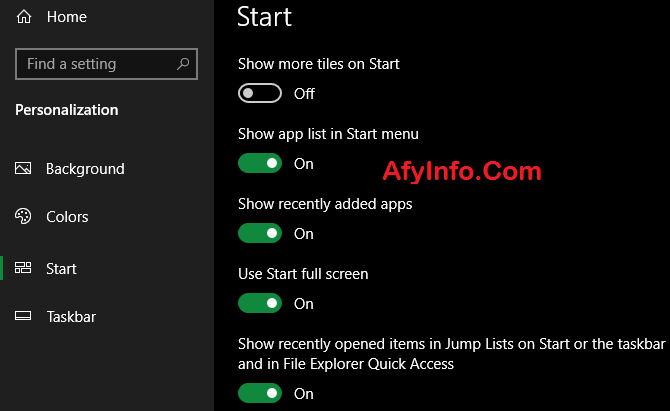
Sekarang, ketika Anda membuka menu Mulai, Anda akan melihat antarmuka yang memakan seluruh layar. Ini bukan cara Windows 8 bekerja, tetapi bagus jika Anda ingin lebih banyak ruang untuk ubin aplikasi Anda.

Jika suka, Anda juga dapat menggunakan mode tablet Windows 10 untuk membuat aplikasi selalu terbuka di layar penuh dan mengaktifkan layar Mulai. Untuk menyalakannya, tekan Win + A untuk membuka Action Center, lalu pilih ubin mode Tablet untuk mengaktifkannya. Jika Anda menggunakan perangkat tanpa input sentuh, ini mungkin tidak berfungsi.

Mengatur Wallpaper Windows 8
Seperti halnya Windows 7 dan Windows XP, wallpaper dapat membantu Anda merasa seperti Anda menggunakan versi Windows yang lebih lama. Ambil wallpaper Windows 8 default atau wallpaper Windows 8.1 untuk melihat kembali masa lalu.
Lebih dalam dengan Omnimo dan Rainmeter
Sebagian besar fitur visual Windows 8 yang berbeda, seperti bilah Charms, tidak dapat dibuat kembali di Windows 10. Namun, jika Anda ingin melangkah lebih jauh dari apa yang kami bahas di atas, opsi pihak ketiga dapat memberikan tampilan dan nuansa yang lebih dekat ke Windows. 8.
Omnimo adalah paket Rainmeter lengkap yang ditujukan untuk mensimulasikan desktop Windows 8. Cukup instal dan Anda dapat mengkonfigurasinya sesuai keinginan Anda. Jika Anda tidak terbiasa dengan Rainmeter, jangan takut. Panduan Rainmeter kami akan membantu Anda memulai.
Meskipun paket ini terbatas pada Rainmeter, Anda akan kesulitan menemukan alternatif yang sehalus dan semudah Omnimo. Yang terbaik dari semuanya, ini benar-benar gratis.
Going Back to Past Windows Loves
Sekarang Anda tahu cara membuat Windows 10 terlihat seperti Windows 7, Windows XP, atau Windows 8. Apakah akan menikmati jalan-jalan di jalur memori, atau untuk menggabungkan keakraban OS masa lalu dengan keamanan yang modern, Anda dapat menyesuaikan desktop untuk mencocokkan versi sebelumnya dalam waktu singkat.
Untuk lebih seperti ini, lihat bagaimana mengubah tampilan dan nuansa desktop Windows Anda. Anda mungkin mempertimbangkan untuk mengubah suara Windows agar sesuai dengan versi yang lebih lama.